

Skal du lægge dokumenter op på din WordPress-side? Det er nemt – og kræver ikke ekstra plugins.
Selvom WordPress ikke er bygget til dokumenthåndtering, kan det sagtens bruges til at gøre filer tilgængelige for download. Det kan fx være PDF’er, regelsæt, skemaer eller vedtægter.
I mange tilfælde er det mere hensigtsmæssigt at give brugerne adgang til en fil, de selv kan hente, frem for at oprette en formular.
WordPress mediebibliotek understøtter dokumenter
WordPress’ indbyggede mediebibliotek kan håndtere mere end billeder og video. Du kan nemt uploade dokumenter – eksempelvis PDF, Word og Excel – direkte via funktionen Tilføj Medie.
Sådan tilføjer du et link til et dokument
- Placér markøren der, hvor linket skal indsættes.
- Klik på Tilføj Medie.
- Upload dokumentet, eller vælg det fra mediebiblioteket.
- Klik på Indsæt i indlæg.

WordPress indsætter automatisk et link med filnavnet som linktekst. Du kan frit redigere teksten bagefter.
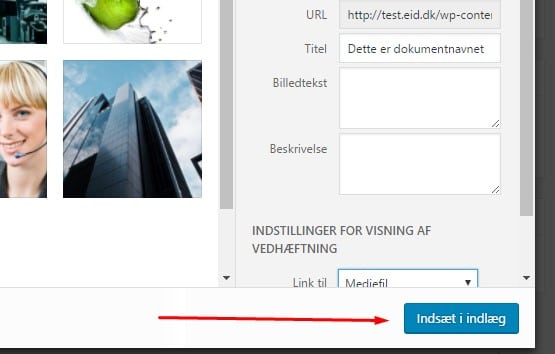
Når dokumentet er overført, skal du bare klikke på Indsæt i indlæg. Så oprettes der automatisk et link til den ønskede fil. Hvis det fejler, så tjek lige infoboksen herunder.
Der er nu indsat et link med en linktekst, der er det samme som filnavnet. Hvis du vil ændre teksten, kan du godt gøre det.
Fil-blokken med visning

Med blokeditoren er der endda en blok til lige præcis den her funktion. Den hedder Fil og ikonet er en mappe. Du kan altså indsætte den ved at lave et ny afsnit og bare skrive”/fil”.
Du skal fortælle hvor filen kommer fra, altså om den skal uploades eller allerede findes i mediebiblioteket.

Hvis det er en PDF kan den endda vises, som i en slags ‘bladre-visning’, hvis browseren understøtter det.
Eller du kan deaktivere den fulde visning og nøjes med filtitel og downloadknap.
Det er en standardblok i WordPress, så hvis din ellers er opdateret, så har du også den funktion.
En advarsel om filtyper!
Selvom WordPress understøtter alle disse forskellige filtyper, så er det ikke sikkert at du kan få lov til at tilføje dem. Mislykkes det, er det dog ikke nødvendigvis en fejl i din WordPress-installation.
Du kan godt komme ud for at dit webhotel ikke tillader tilføjelse af bestemte filtyper. Det sker af sikkerhedsgrunde, for fx. kan flere af Office-filtyperne indeholde aktive makroer, der kan misbruges til hacking og virus-infektion.
Der kan også være et problem med filstørrelsen. Det er meget forskelligt, hvor store filer et webhotel tillader at blive uploadet via en almindelig tilføjelsesrutine. For nogle er maksimum så lavt som 2MB – og det når man hurtigt med fx. video.
Pas også på med æøå i filnavne. Vi er kommet langt siden tiden, hvor et filnavn var 8.3 og kun a-z – men hvis du bruger de specielle danske karakterer (eller lignende) i filnavnet, så risikerer du problemer senere hen. Det kan f.eks. være ved overførsel til ny server, opgradering af database eller indlæsning af backup.
WordPress understøtter tilføjelse af disse filtyper:
Billeder
- .jpg
- .jpeg
- .png
- .gif
- .ico
Dokumenter
- .pdf (Portable Document Format; Adobe Acrobat)
- .doc, .docx (Microsoft Word Document)
- .ppt, .pptx, .pps, .ppsx (Microsoft PowerPoint Presentation)
- .odt (OpenDocument Text Document)
- .xls, .xlsx (Microsoft Excel Document)
- .psd (Adobe Photoshop Document)
Audio
- .mp3
- .m4a
- .ogg
- .wav
Video
- .mp4, .m4v (MPEG-4)
- .mov (QuickTime)
- .wmv (Windows Media Video)
- .avi
- .mpg
- .ogv (Ogg)
- .3gp (3GPP)
- .3g2 (3GPP2)
Hvordan gemmer jeg (noindex) en PDF i WordPress for søgninger?
Jeg har flere gange været ude for at kunder bruger ebøger eller whitepapers til at generere leads. Derfor er de selvfølgelig ikke interesserede i, at disse PDF-filer optræder i søgninger hos Google eller Bing. Ideen er jo at modtage en mulig kundes email som ‘betaling’ for PDF-filen.
Da meget af indholdet ofte er taget fra flere forskellige eksisterende sider på webstedet, løber de også samtidig en risiko for at blive registreret som ‘duplicate content’. Og skal vi undgå.
Den letteste måde at gemme en PDF uploadet til WordPress for søgemaskinerne – det der hedder noindex – er at lade lade dit SEO-plugin hjælpe dig med det.
Ideelt set skal det ske i forbindelse med at du uploader filen. Hvis det er en fil, du har haft liggende et stykke tid, så træder noindex først i kraft fra næste gang søgerobotten kommer forbi.

Skriv den bedste procesbeskrivelse (SOP)
En procesbeskrivelse (SOP) beskriver en fastlagt række af handlinger for gennem ensartethed at mindske fejl. Vigtigt for alle virksomheder!

Foreningshjemmeside - dine data, din ejendom
I dag bruger mange foreninger udelukkende Facebook...
5 tips til genbrug af indhold
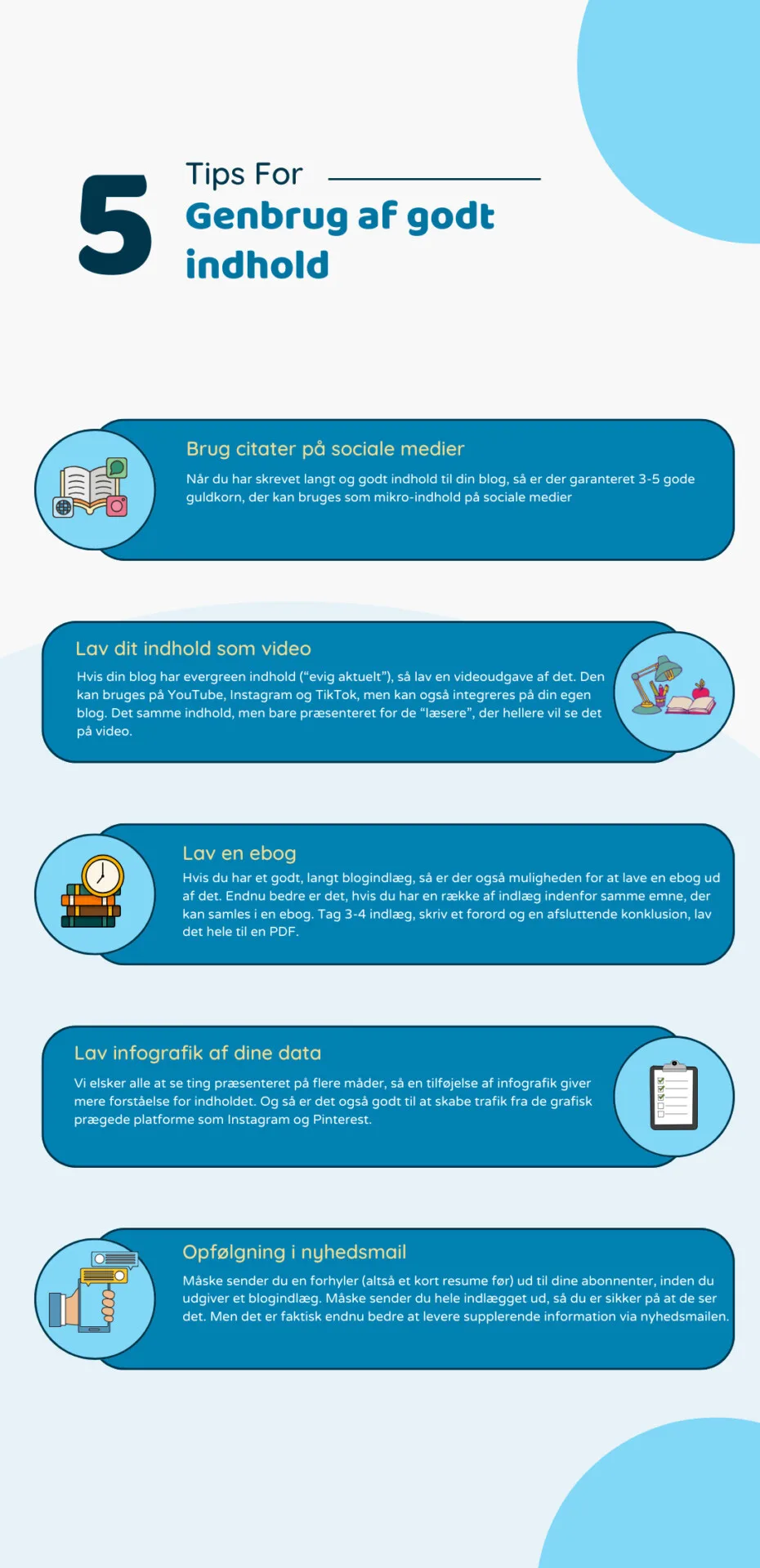
Genbrug af indhold giver ikke bare bedre udnyttelse, det forlænger også leve- og eksponeringstid for dit indhold. En præsentation af dit indhold fordelt over en længere periode, giver dig langt større chance for at ramme en interesseret målgruppe.

Om forfatteren:
ellegaard
Uddannet underviser, IT-administrator og WordPress-guru. Har arbejdet med design og udvikling af digitale løsninger siden 2005.